A todos nos ha ocurrido alguna vez que nuestra tarifa de datos está cerca de agotarse y nuestros contactos nos envían fotos y vídeos que hace que esos megas que nos faltan para consumir toda nuestra tarifa puedan irse...
A todos nos ha ocurrido alguna vez que nuestra tarifa de datos está cerca de agotarse y nuestros contactos nos envían fotos y vídeos que hace que esos megas que nos faltan para consumir toda nuestra tarifa puedan irse consumido en la descarga de estos contenidos audiovisuales que nos envían. De hecho, en muchas ocasiones una gran culpa del gasto excesivo de datos en el teléfono móvil viene dado por que WhatsApp descarga por defecto todos los archivos multimedia. Si quieres exprimir al máximo tu tarifa de datos móviles y no gastar innecesariamente los megas incluidos en tu bono de datos, lo más recomendable es desactivar esta opción de descarga automática, teniendo en cuenta que la conocida aplicación de mensajería instantánea nos permite decidir de forma individual acerca de fotos, vídeos, audios y documentos a la hora de elegir si queremos que se descarguen de manera automática con WiFi o datos móviles. Afortunadamente, saber cómo evitar que WhatsApp descargue imágenes de forma automática en el iPhone es muy sencillo de realizar, y a continuación te vamos a explicar, paso por paso, cómo debes hacer para evitar estas descargas que consumirán muchos datos de tu tarifa móvil, consiguiendo así un importante ahorro en megas pero también viéndote beneficiado de tener una mayor limpieza y control de los contenidos descargados en tu teléfono móvil, por lo que no ocuparás espacio de su memoria de forma innecesaria.Cómo evitar que WhatsApp descargue imágenes de forma automática en el iPhone paso a paso
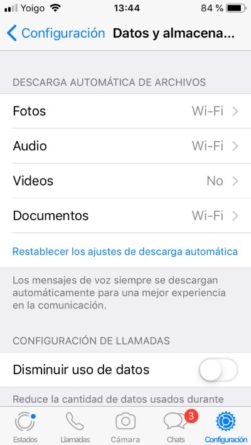
Para saber cómo evitar que WhatsApp descargue imágenes de forma automática en el iPhone es necesario entrar, en primer lugar, a la aplicación de mensajería instantánea y una vez te encuentres dentro de la app debes pulsar sobre el botón Configuración de la barra inferior de la aplicación, un botón que, además de venir identificada en texto, va acompañada de un icono de una rueda dentada. Tras pulsar sobre Configuración, debes pulsar sobre la opción llamada Datos y almacenamiento, lo cual nos llevará a una sección desde la que bajo el título de Descarga automática de archivos podremos elegir para cada una de las opciones (Fotos, Audio, Vídeos o Documentos), si queremos que se descarguen de forma automática con WiFi y Datos Móviles, si sólo queremos que se descarguen de manera automática cuando estemos conectados a una red WiFi, o si Nunca queremos que se descarguen de manera automática, lo que hará que debamos ser nosotros mismos quienes pulsemos sobre el contenido en la conversación para que se proceda a su descarga.