Uno de los problemas más habituales que nos encontramos a la hora de utilizar la aplicación de WhatsApp tiene que ver con la gran cantidad de contenidos que recibimos en los chats individuales y grupos, tales como aud...
Uno de los problemas más habituales que nos encontramos a la hora de utilizar la aplicación de WhatsApp tiene que ver con la gran cantidad de contenidos que recibimos en los chats individuales y grupos, tales como audios, vídeos, fotos, etcétera, que van ocupando espacio en nuestro dispositivo móvil, y que pueden llegar a provocar que la memoria de nuestro terminal se llene por completo si no los borramos de una manera periódica. Por este motivo, hay que conocer la mejor solución para evitar este problema, y es la de saber cómo evitar que se descarguen fotos o vídeos en WhatsApp, de forma que seas tú mismo el que elija cuando quiere que se descarguen los fotos, vídeos o audios que te interesa tener, y que puedas obviar aquellos que sepas que no te van a despertar ningún interés. De esta manera podrás evitar problemas de almacenamiento en tu teléfono móvil, además de la seguridad que supondrá con respecto a acciones fraudulentas llevadas a cabo a través de la app de mensajería instantánea, ya que de esta forma evitarás que se puedan estar descargando y almacenando en tu dispositivo archivos que puedan contener algún tipo de virus en su interior. Asimismo, antes de explicarte cómo evitar que se descarguen fotos o vídeos en WhatsApp te recordamos la importancia de descargar contenidos solo de remitentes fiables.Cómo bloquear las descargas de fotos y vídeos automáticas en WhatsApp
Si quieres saber cómo evitar que se descarguen fotos o vídeos en WhatsApp el proceso a seguir es muy sencillo de realizar, tanto en el caso de que estés utilizando iOS como Android. En este caso, ten en cuenta que el bloquear las descargas no significa que no puedas ver los contenidos que te envían tus contactos, sino que lo que ocurrirá será que no se van a guardar de manera automática en la memoria de tu smartphone, por lo que salvo que tú mismo decidas su descarga, no lo harán. Dicho esto, te explicamos los pasos a seguir en ambos sistemas operativos:Android
En el caso de que quieras bloquear las descargas automáticas de fotos y vídeos en WhatsApp desde un sistema operativo Android, el proceso a seguir es muy sencillo, pudiendo elegir entre distintas opciones. En este caso, los pasos a seguir son los siguientes:- En primer lugar tendrás que abrir la aplicación de WhatsApp en tu teléfono móvil.
- A continuación dirígete a Ajustes, para lo cuál tendrás que pulsar sobre los tres puntos que encontrarás en la parte superior de la pantalla.
- Una vez hayas hecho lo anterior será el momento de acudir a la opción Datos y almacenamiento que verás en el menú.
- Ahora tendrás que buscar el segundo apartado de ajuste, llamado Descarga automática.
- Cuando hayas pulsado sobre él te encontrarás con tres opciones diferentes: descargar con datos móviles / descargar con WiFi/ En itinerancia de datos.
- Deberás pulsar sobre cualquiera de estas opciones, según te interese, y te encontrarás con una nueva ventana emergente, en la que te aparecerán las siguientes cuatro casillas que podrás seleccionar: fotos / audio / videos / documentos.
iOS
Si en lugar de tener un dispositivo con sistema operativo Android tienes un terminal de Apple, es decir, un dispositivo móvil con sistema operativo iOS, en este también podrás configurar las descargas para que no se inunde la memoria de tu terminal con archivos que no te interesan o no necesitas. Los pasos son similares al caso de Android. Por lo tanto, si quieres saber cómo evitar que se descarguen fotos o vídeos en WhatsApp, debes hacer lo siguiente:- En primer lugar tendrás que abrir WhatsApp en tu dispositivo móvil de iOS, en tu iPhone.
- Ahora acude al botón de Configuración en la app, que lo encontrarás en la esquina inferior derecha de la pantalla.
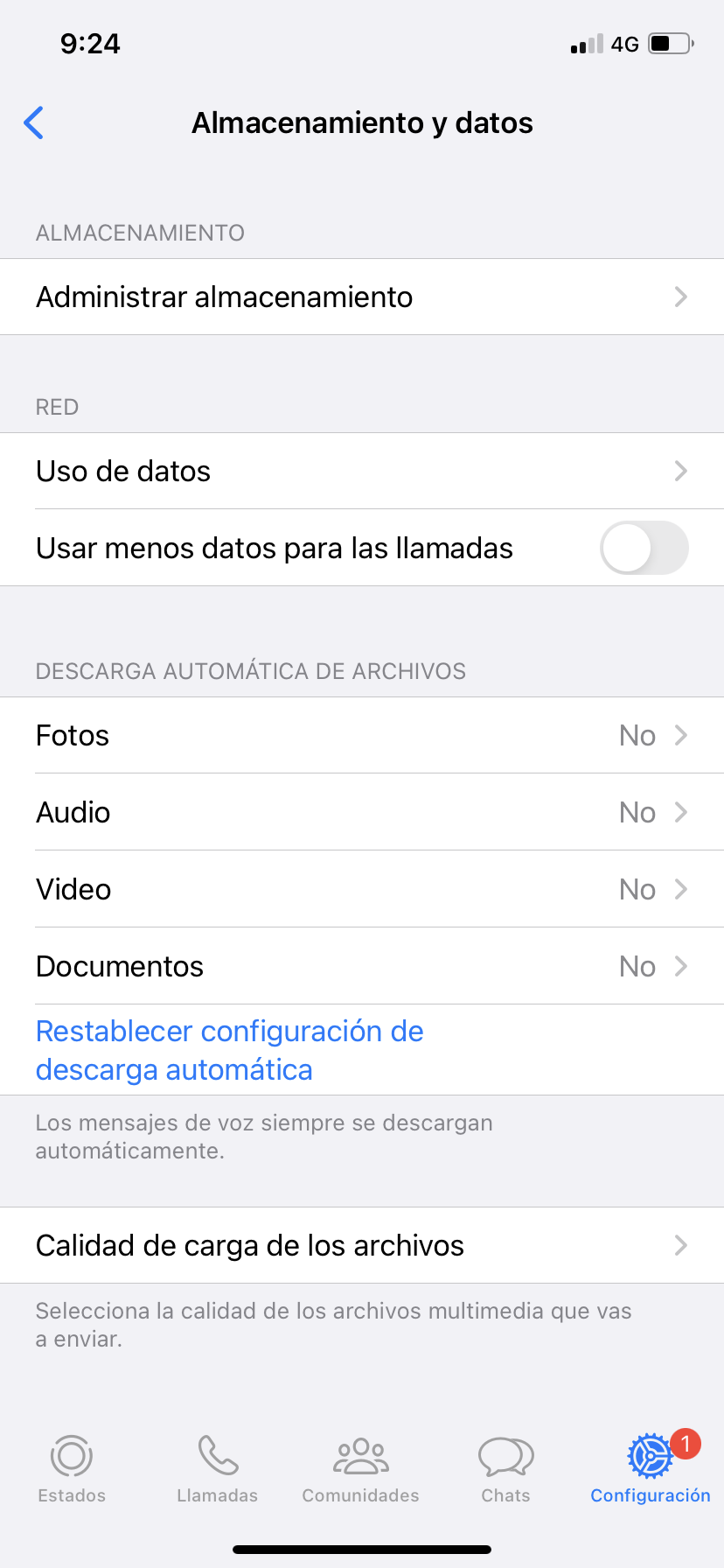
- Ahora acude al apartado llamado Almacenamiento y datos
- Tras pulsar en él te encontrarás con que existen cuatro opciones en pantalla, que son las siguientes: Fotos / audio / videos / Documentos, tal y como puedes ver en la siguiente imagen:
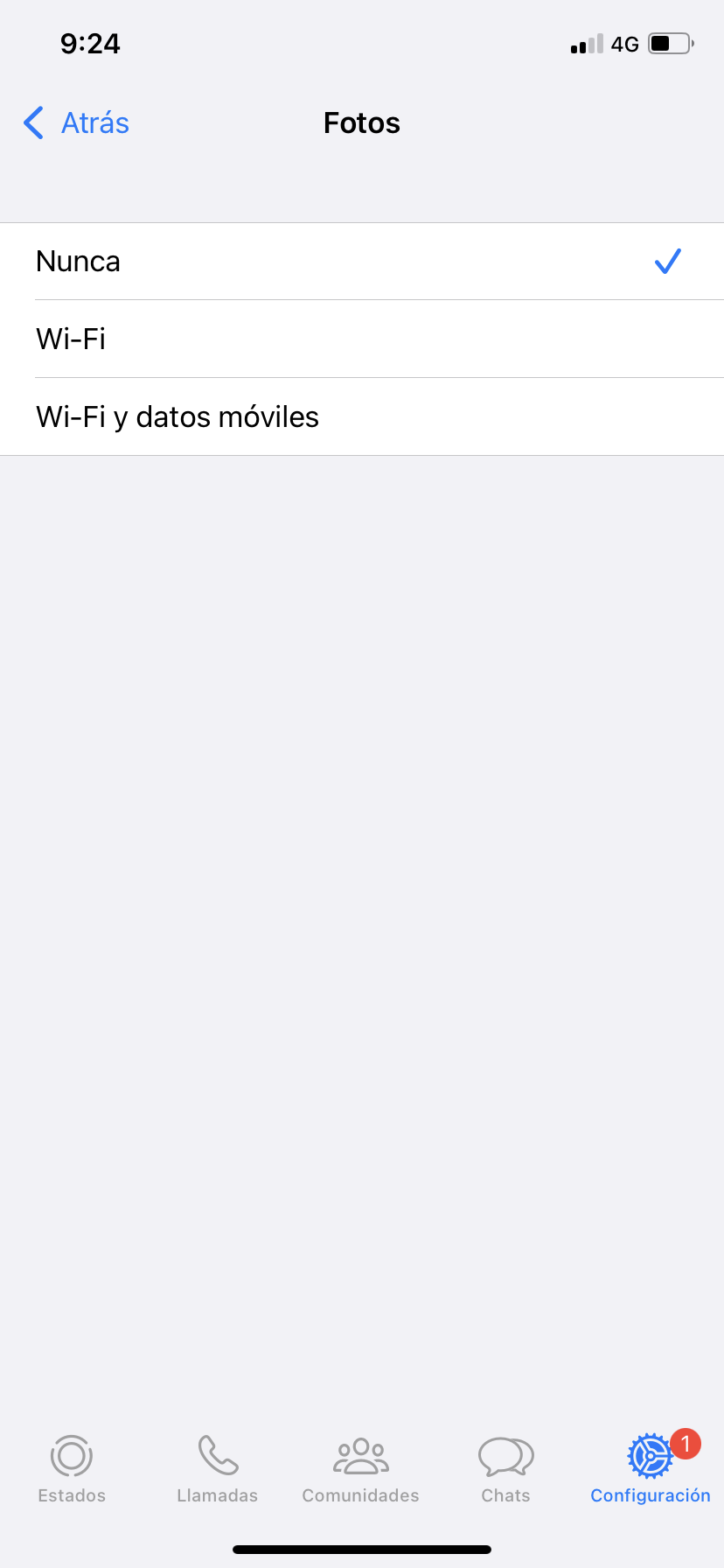
- Ahora solo tendrás que pulsar sobre cada una de ellas para determinar los ajustes para cada una de las opciones, tal y como puedes ver en la siguiente imagen: